# topologi yang digunakan

1. PENGERTIAN SSID
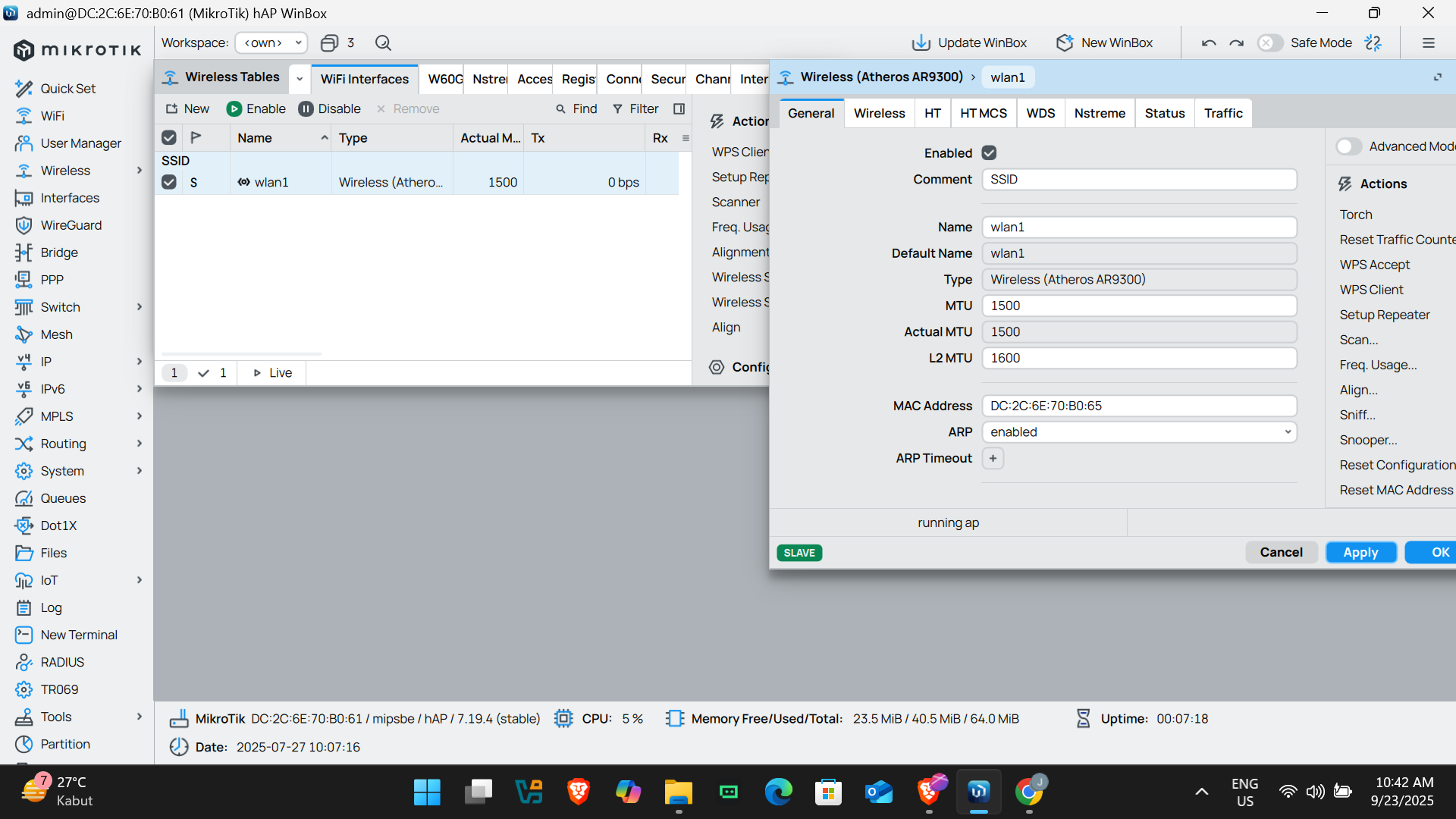
Dari sumber MikroTik Documentation (2024), SSID (Service Set Identifier) adalah nama jaringan nirkabel yang digunakan untuk mengidentifikasi jaringan Wi-Fi. SSID merupakan parameter konfigurasi yang harus diatur pada interface wireless MikroTik agar access point dapat menyiarkan jaringan dan dapat ditemukan oleh perangkat klien. SSID dapat berupa kombinasi huruf, angka, dan simbol dengan panjang maksimal 32 karakter.
Dari sumber NetworkWorld (2023), SSID berfungsi sebagai pengidentifikasi yang memungkinkan perangkat klien untuk membedakan antara beberapa jaringan nirkabel yang tersedia di area yang sama. Ketika pengguna memindai jaringan Wi-Fi yang tersedia, SSID adalah nama yang akan muncul dalam daftar jaringan tersebut, memudahkan pengguna untuk mengenali jaringan yang ingin diakses.
Konfigurasi SSID di MikroTik menggunakan Winbox
Dari sumber MikroTik Wiki (2024), untuk mengatur SSID pada interface wireless MikroTik menggunakan Winbox, ikuti langkah-langkah berikut:
1. Buka aplikasi Winbox dan hubungkan ke router MikroTik Anda
2. Klik menu Wireless di bagian kiri jendela Winbox
3. Pada tab Interfaces, pilih interface wireless yang ingin dikonfigurasi (misalnya wlan1)
4. Klik tombol Double Click atau Edit untuk membuka jendela konfigurasi
5. Pada tab Wireless, masukkan nama jaringan pada kolom SSID
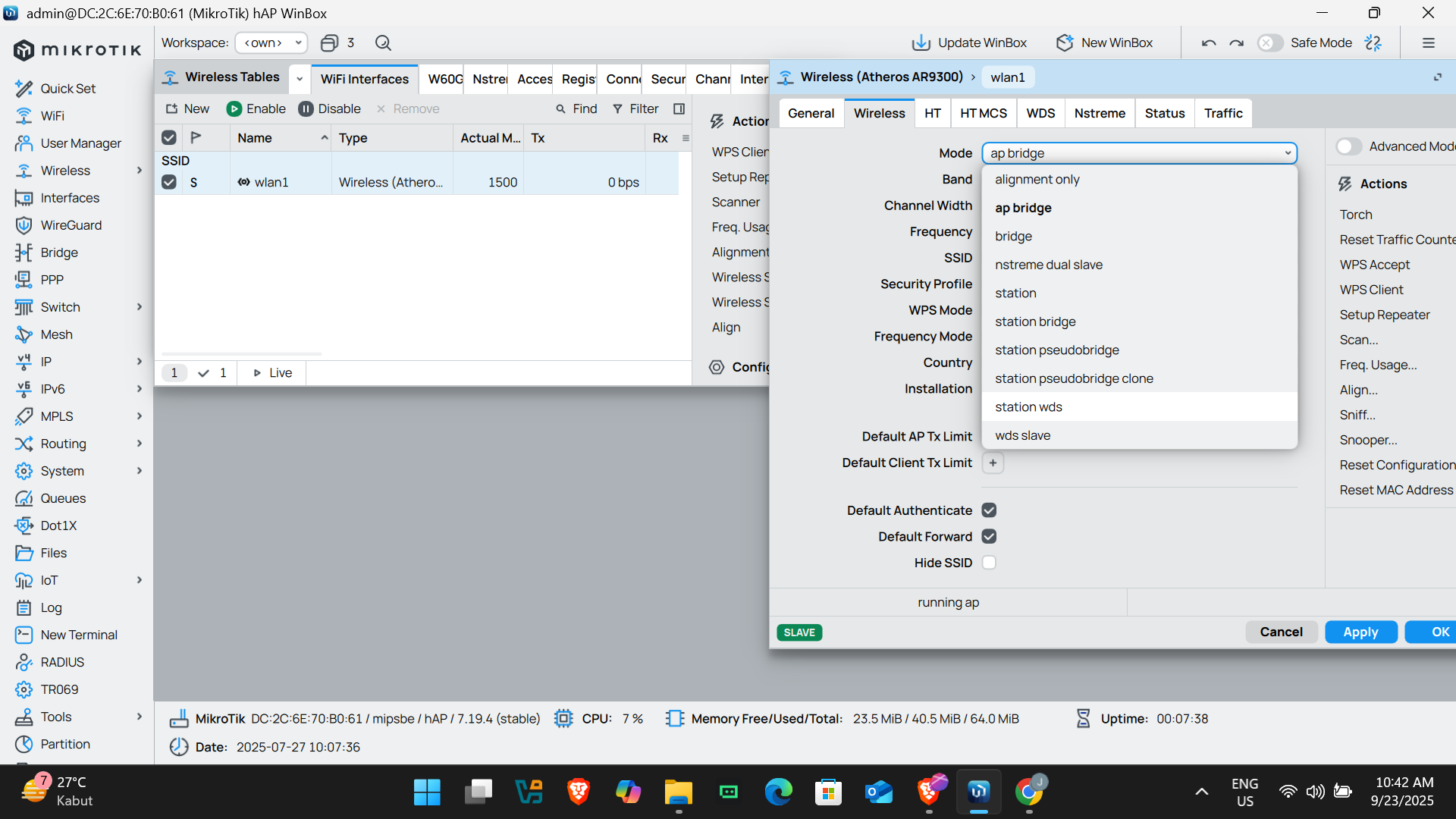
6. Pilih ap bridge pada mode (untuk RouterOS v6) atau ap (untuk RouterOS v7)
7. Atur frekuensi sesuai kebutuhan atau gunakan auto
8. Klik OK untuk menyimpan konfigurasi
9. Kembali ke daftar interface, pastikan tanda X (disabled) tidak muncul, jika muncul klik kanan dan pilih Enable
Dari sumber MikroTik Help (2024), untuk RouterOS versi 7 keatas, tampilan menu dan opsi di Winbox sedikit berbeda:
1. Di Winbox untuk RouterOS v7, klik menu WiFi (bukan Wireless)
2. Pilih interface WiFi yang akan dikonfigurasi
3. Di tab Configuration, pilih mode=ap
4. Isi kolom SSID dengan nama jaringan yang diinginkan
5. Pilih Country untuk mematuhi regulasi frekuensi setempat
6. Klik OK untuk menyimpan konfigurasi
Pemilihan nama SSID yang tepat penting untuk kemudahan identifikasi jaringan. Namun, hindari penggunaan nama yang mengungkapkan informasi sensitif seperti alamat, nama perusahaan, atau identitas pribadi untuk alasan keamanan.
2. KEAMANAN JARINGAN WIRELESS
Profil Keamanan
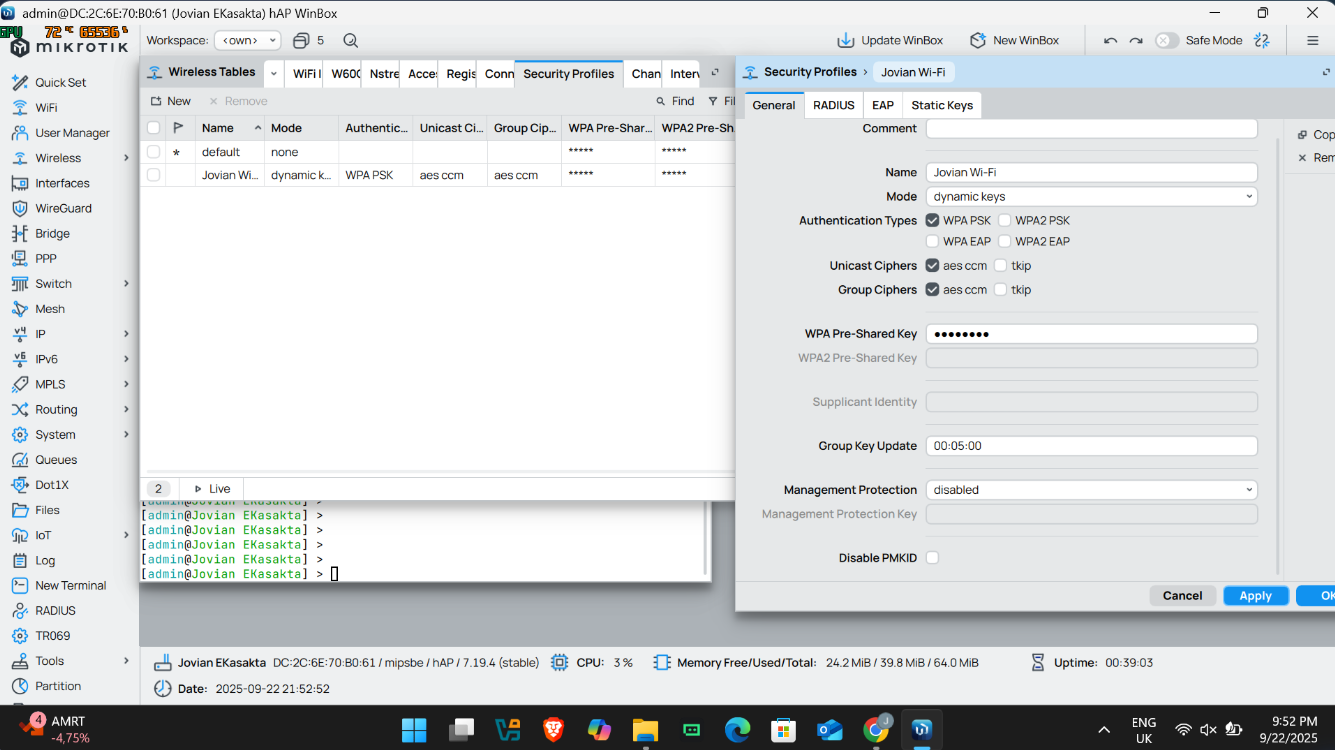
Dari sumber MikroTik Documentation (2024), sebelum mengatur SSID, penting untuk membuat profil keamanan yang akan digunakan untuk melindungi jaringan nirkabel. Profil keamanan berisi pengaturan otentikasi dan enkripsi yang akan diterapkan pada SSID. Berikut adalah langkah-langkah untuk membuat profil keamanan menggunakan Winbox:
1. Buka Winbox dan hubungkan ke router MikroTik
2. Klik menu Wireless di panel kiri
3. Pilih tab Security Profiles
4. Klik tombol + (plus) untuk menambahkan profil baru
5. Pada kolom Name, masukkan nama profil (misalnya "profil-utama")
6. Pada bagian Mode, pilih "dynamic keys"
7. Pada Authentication Types, centang "WPA2 PSK"
8. Masukkan password kuat pada kolom WPA2 Pre-Shared Key
9. Klik Apply kemudian OK untuk menyimpan profil
Dari sumber RouterOS Manual (2023), MikroTik mendukung beberapa tipe autentikasi untuk keamanan jaringan wireless yang dapat dipilih melalui Winbox:
Authentication Types yang tersedia:
- WPA PSK: Kurang aman, tetapi kompatibel dengan perangkat lama
- WPA2 PSK: Rekomendasi untuk keamanan dan kompatibilitas yang optimal
- WPA3 PSK: Tingkat keamanan tertinggi (hanya untuk perangkat baru)
- WPA EAP, WPA2 EAP: Untuk otentikasi menggunakan RADIUS server
Dari sumber MikroTik WiFi Documentation (2024), untuk RouterOS versi 7, pengaturan keamanan di Winbox dapat dilakukan langsung pada interface wireless:
1. Di Winbox, buka menu WiFi
2. Pilih interface yang akan dikonfigurasi
3. Pada jendela konfigurasi, navigasi ke tab Security
4. Pada Authentication Types, pilih "wpa2-psk"
5. Masukkan kata sandi yang kuat pada kolom Passphrase
6. Klik OK untuk menyimpan pengaturan
Selalu gunakan kata sandi yang kuat dengan kombinasi huruf kapital, huruf kecil, angka, dan simbol. Kata sandi sebaiknya minimal 12 karakter untuk WPA2-PSK dan minimal 8 karakter untuk WPA3-PSK. Perbarui kata sandi secara berkala untuk meningkatkan keamanan jaringan.
Menyembunyikan SSID
Dari sumber NetworkWorld (2023), meskipun bukan metode keamanan utama, menyembunyikan SSID dapat memberikan lapisan keamanan tambahan dengan membuat jaringan tidak muncul pada daftar jaringan yang tersedia bagi perangkat klien biasa. Untuk menyembunyikan SSID menggunakan Winbox:
Untuk RouterOS v6:
1. Di Winbox, buka menu Wireless
2. Double-klik pada interface wireless yang ingin disembunyikan
3. Pada jendela konfigurasi, centang opsi Hide SSID
4. Klik OK untuk menyimpan perubahan
Untuk RouterOS v7:
1. Di Winbox, buka menu WiFi
2. Double-klik pada interface WiFi yang ingin disembunyikan
3. Pada tab konfigurasi, centang opsi Hide SSID
4. Klik OK untuk menyimpan perubahan
3. MEMBUAT VIRTUAL AP
Pengertian Virtual AP
Dari sumber MikroTik Wiki (2024), Virtual AP (Virtual Access Point) adalah fitur di MikroTik RouterOS yang memungkinkan pembuatan beberapa SSID dalam satu interface wireless fisik. Hal ini memungkinkan satu perangkat MikroTik untuk menyiarkan beberapa jaringan wireless dengan nama dan pengaturan keamanan yang berbeda, tanpa memerlukan perangkat hardware tambahan.
Dari sumber jcutrer.com (2020), Virtual AP memungkinkan administrator jaringan untuk membuat jaringan terpisah dengan tujuan berbeda, seperti jaringan tamu, jaringan untuk perangkat IoT, atau jaringan untuk karyawan, semua menggunakan satu perangkat fisik yang sama. Fitur ini sangat berguna untuk optimalisasi penggunaan perangkat dan memberikan fleksibilitas dalam pengelolaan jaringan.
Membuat Virtual AP Menggunakan Winbox
Dari sumber MikroTik Documentation (2024), untuk membuat Virtual AP menggunakan Winbox pada RouterOS versi 6, ikuti langkah-langkah berikut:
1. Buka Winbox dan hubungkan ke router MikroTik
2. Klik menu Wireless di panel kiri
3. Pada tab Interfaces, klik tombol + (plus) untuk menambahkan interface baru
4. Dari dropdown menu yang muncul, pilih Virtual AP
5. Pada jendela konfigurasi, atur parameter berikut:
- Name: Masukkan nama interface (misalnya "virtual-wifi")
- Pada tab Wireless:
* SSID: Masukkan nama jaringan tamu (misalnya "GuestNetwork")
* Master Interface: Pilih interface wireless fisik (wlan1)
* Security Profile: Pilih profil keamanan yang telah dibuat sebelumnya
6. Klik OK untuk menyimpan konfigurasi
7. Pastikan interface tidak dinonaktifkan (tidak memiliki tanda X)
Dari sumber MikroTik Help (2024), untuk RouterOS versi 7, proses pembuatan Virtual AP di Winbox sedikit berbeda:
1. Di Winbox, buka menu WiFi
2. Klik tombol + (plus) untuk menambahkan interface baru
3. Pada jendela konfigurasi, atur parameter berikut:
- Name: Masukkan nama interface (misalnya "virtual-wifi")
- Master Interface: Pilih interface WiFi fisik (wifi1)
- Pada bagian Configuration:
* Mode: Pilih "ap"
* SSID: Masukkan nama jaringan tamu
- Pada bagian Security:
* Authentication Types: Pilih "wpa2-psk"
* Passphrase: Masukkan kata sandi untuk jaringan tamu
4. Klik OK untuk menyimpan konfigurasi
Virtual AP hanya akan berfungsi jika interface master berada dalam mode ap-bridge (RouterOS v6) atau ap (RouterOS v7). Virtual AP akan selalu menggunakan frekuensi yang sama dengan interface master, sehingga Anda tidak perlu mengkonfigurasi pengaturan frekuensi pada Virtual AP.
Menghubungkan Virtual AP ke Bridge
Dari sumber jcutrer.com (2020), setelah membuat Virtual AP, langkah selanjutnya adalah menambahkannya ke bridge agar dapat berkomunikasi dengan jaringan lain. Berikut adalah langkah-langkah menggunakan Winbox:
1. Di Winbox, klik menu Bridge di panel kiri
2. Pilih tab Ports
3. Klik tombol + (plus) untuk menambahkan port baru
4. Pada jendela konfigurasi, atur parameter berikut:
- Interface: Pilih interface Virtual AP yang telah dibuat
- Bridge: Pilih bridge yang ingin ditambahkan Virtual AP (misalnya bridge1)
5. Klik OK untuk menyimpan konfigurasi
4. MENGISOLASI VIRTUAL AP
Tujuan Isolasi Jaringan
Dari sumber jcutrer.com (2020), mengisolasi Virtual AP sangat penting untuk jaringan seperti jaringan tamu, di mana pengguna tidak seharusnya memiliki akses ke jaringan utama atau perangkat lain di jaringan yang sama. Isolasi jaringan meningkatkan keamanan dengan membatasi akses pengguna hanya ke internet dan bukan ke sumber daya lokal.
Dari sumber SystemZone (2021), ada dua pendekatan untuk mengisolasi Virtual AP: menggunakan bridge filter atau membuat bridge terpisah dengan subnet IP yang berbeda. Pendekatan kedua menawarkan isolasi yang lebih lengkap dan manajemen lalu lintas yang lebih baik, terutama untuk jaringan yang lebih kompleks.
Metode 1: Menggunakan AP Isolation
Dari sumber fsudo.com (2024), MikroTik memiliki fitur AP Isolation yang dapat diaktifkan untuk mencegah komunikasi antar perangkat yang terhubung ke SSID yang sama. Untuk mengaktifkan AP Isolation melalui Winbox:
1. Buka Winbox dan hubungkan ke router MikroTik
2. Klik menu Wireless (RouterOS v6) atau WiFi (RouterOS v7) di panel kiri
3. Double-klik pada interface wireless yang ingin diisolasi
4. Pada tab Wireless (v6) atau Configuration (v7), centang opsi Isolate AP
5. Klik OK untuk menyimpan perubahan
Dari sumber jcutrer.com (2020), untuk isolasi lebih lanjut antara jaringan utama dan jaringan tamu, dapat menggunakan bridge filter. Berikut langkah-langkah melalui Winbox:
1. Di Winbox, buka menu Bridge
2. Pilih tab Filter
3. Klik tombol + (plus) untuk menambahkan aturan filter baru
4. Pada jendela konfigurasi, atur parameter berikut:
- Chain: Pilih "forward"
- In Interface: Pilih interface Virtual AP
- Out Interface: Centang Not, lalu pilih interface Virtual AP
- Action: Pilih "drop"
5. Klik OK untuk menyimpan aturan
Metode 2: Membuat Bridge Terpisah
Dari sumber SystemZone (2021), pendekatan yang lebih kuat adalah membuat bridge terpisah untuk Virtual AP dan mengkonfigurasi subnet IP yang berbeda. Berikut adalah langkah-langkah melalui Winbox:
Langkah 1: Membuat Bridge Baru
1. Di Winbox, klik menu Bridge
2. Pada tab Bridge, klik tombol + (plus)
3. Pada kolom Name, masukkan nama (misalnya "bridge-guest")
4. Klik OK untuk menyimpan
Langkah 2: Menambahkan Virtual AP ke Bridge
1. Masih di menu Bridge, pilih tab Ports
2. Klik tombol + (plus)
3. Pada dropdown Interface, pilih interface Virtual AP yang telah dibuat
4. Pada dropdown Bridge, pilih bridge tamu yang baru dibuat
5. Klik OK untuk menyimpan
Langkah 3: Mengkonfigurasi Alamat IP
1. Di Winbox, klik menu IP > Addresses
2. Klik tombol + (plus)
3. Pada kolom Address, masukkan alamat IP dengan subnet (misalnya "192.168.10.1/24")
4. Pada dropdown Interface, pilih bridge tamu
5. Klik OK untuk menyimpan
Dari sumber jcutrer.com (2020), selanjutnya konfigurasikan DHCP server untuk jaringan tamu melalui Winbox:
Langkah 1: Membuat Pool IP
1. Di Winbox, klik menu IP > Pool
2. Klik tombol + (plus)
3. Pada kolom Name, masukkan nama (misalnya "guest-pool")
4. Pada kolom Ranges, masukkan rentang IP (misalnya "192.168.10.10-192.168.10.254")
5. Klik OK untuk menyimpan
Langkah 2: Membuat DHCP Server
1. Di Winbox, klik menu IP > DHCP Server
2. Pilih tab DHCP, klik tombol + (plus)
3. Pada kolom Name, masukkan nama (misalnya "dhcp-guest")
4. Pada dropdown Interface, pilih bridge tamu
5. Pada dropdown Address Pool, pilih pool yang telah dibuat
6. Klik OK untuk menyimpan
Langkah 3: Mengkonfigurasi Network DHCP
1. Masih di menu IP > DHCP Server, pilih tab Networks
2. Klik tombol + (plus)
3. Pada kolom Address, masukkan subnet (misalnya "192.168.10.0/24")
4. Pada kolom Gateway, masukkan alamat IP bridge (misalnya "192.168.10.1")
5. Pada kolom DNS Servers, masukkan server DNS (misalnya "8.8.8.8")
6. Klik OK untuk menyimpan
Menambahkan NAT dan Firewall Rules
Dari sumber SystemZone (2021), agar jaringan tamu dapat mengakses internet dan sekaligus dibatasi aksesnya ke jaringan lokal, konfigurasikan NAT dan aturan Firewall melalui Winbox:
Langkah 1: Menambahkan NAT Rule
1. Di Winbox, klik menu IP > Firewall
2. Pilih tab NAT, klik tombol + (plus)
3. Pada tab General:
- Chain: Pilih "srcnat"
- Src. Address: Masukkan subnet jaringan tamu (misalnya "192.168.10.0/24")
4. Pada tab Action:
- Action: Pilih "masquerade"
5. Klik OK untuk menyimpan
Langkah 2: Menambahkan Firewall Rule
1. Masih di menu IP > Firewall, pilih tab Filter Rules
2. Klik tombol + (plus)
3. Pada tab General:
- Chain: Pilih "forward"
- Src. Address: Masukkan subnet jaringan tamu (misalnya "192.168.10.0/24")
- Dst. Address: Masukkan subnet jaringan utama (misalnya "192.168.88.0/24")
4. Pada tab Action:
- Action: Pilih "drop"
5. Klik OK untuk menyimpan
Pastikan untuk selalu menambahkan aturan firewall yang membatasi akses pengguna tamu ke perangkat jaringan seperti router, printer, server, dan perangkat lain di jaringan lokal. Berikan akses internet saja, dan isolasi dari jaringan lokal untuk keamanan maksimal.
5. VERIFIKASI DAN TROUBLESHOOTING
Memverifikasi Konfigurasi
Dari sumber MikroTik Documentation (2024), setelah mengkonfigurasi SSID dan Virtual AP, penting untuk memverifikasi bahwa semuanya berfungsi dengan benar. Berikut adalah cara verifikasi menggunakan Winbox:
Verifikasi Interface Wireless
1. Di Winbox, buka menu Wireless (v6) atau WiFi (v7)
2. Periksa tab Interfaces
3. Pastikan semua interface yang dikonfigurasi memiliki status "R" (running) dan tidak memiliki tanda "X" (disabled)
4. Verifikasi bahwa SSID, mode, dan profil keamanan telah dikonfigurasi dengan benar
Dari sumber MikroTik Documentation (2024), untuk melihat klien yang terhubung ke jaringan wireless melalui Winbox:
Memeriksa Klien yang Terhubung
1. Di Winbox, buka menu Wireless (v6) atau WiFi (v7)
2. Pilih tab Registration Table
3. Daftar ini menampilkan semua klien yang terhubung ke jaringan wireless, termasuk MAC address, interface yang digunakan, kekuatan sinyal, dan waktu koneksi
Pemindaian Jaringan Wireless
Dari sumber MikroTik WiFi Documentation (2024), untuk memverifikasi bahwa SSID Anda disiarkan dan dapat ditemukan oleh perangkat lain, gunakan fitur pemindaian di Winbox:
Memindai Jaringan Wireless
1. Di Winbox, buka menu Wireless (v6) atau WiFi (v7)
2. Pilih tab Interfaces
3. Pilih interface wireless fisik (bukan Virtual AP)
4. Klik tombol Scan pada toolbar
5. Tunggu hingga proses pemindaian selesai
6. Periksa daftar jaringan wireless yang ditemukan, termasuk SSID Anda
Troubleshooting Umum
Dari sumber MikroTik Troubleshooting Guide (2023), beberapa masalah umum yang mungkin terjadi saat mengkonfigurasi SSID dan Virtual AP dan cara mengatasinya menggunakan Winbox:
1. SSID Tidak Muncul:
- Periksa apakah interface wireless diaktifkan
- Di Winbox, buka menu Wireless atau WiFi
- Pastikan tidak ada tanda "X" pada daftar interface
- Jika interface dinonaktifkan, klik kanan dan pilih Enable
2. Klien Tidak Dapat Terhubung:
- Periksa pengaturan keamanan
- Di Winbox, buka menu Wireless > Security Profiles
- Pastikan kata sandi dan tipe autentikasi sudah benar
- Coba ubah tipe autentikasi ke WPA2 PSK saja tanpa WPA PSK
3. Virtual AP Tidak Berfungsi:
- Pastikan interface master dalam mode yang benar
- Di Winbox, buka menu Wireless dan periksa interface master
- Mode harus "ap-bridge" (v6) atau "ap" (v7)
- Jika mode salah, double-klik interface dan ubah mode
4. Masalah Konektivitas Internet:
- Untuk Virtual AP dengan bridge terpisah, periksa konfigurasi NAT
- Di Winbox, buka menu IP > Firewall > NAT
- Pastikan ada aturan masquerade untuk subnet jaringan tamu
- Jika belum ada, tambahkan aturan masquerade baru
Dari sumber MikroTik WiFi Documentation (2024), fitur Torch dapat digunakan untuk memantau lalu lintas pada interface wireless dan membantu mengidentifikasi masalah:
Menggunakan Torch untuk Memantau Lalu Lintas
1. Di Winbox, buka menu Tools > Torch
2. Pada dropdown Interface, pilih interface wireless yang ingin dipantau
3. Sesuaikan parameter lainnya (protokol, port, alamat, dll.) jika diperlukan
4. Klik Start untuk memulai pemantauan
5. Perhatikan aliran data yang muncul untuk mengidentifikasi masalah
Jika Anda memiliki beberapa Virtual AP, batasi jumlahnya hingga 3-4 per interface fisik untuk menjaga performa. Setiap Virtual AP akan menggunakan bandwidth dan resource tambahan dari perangkat MikroTik.
DAFTAR PUSTAKA
- MikroTik Documentation. 2024. Wireless Interface - RouterOS. https://help.mikrotik.com/docs/spaces/ROS/pages/8978446/Wireless+Interface. Diakses pada 12 September 2025, pukul 08:15 WIB.
- MikroTik WiFi Documentation. 2024. WiFi. https://help.mikrotik.com/docs/spaces/ROS/pages/224559120/WiFi. Diakses pada 12 September 2025, pukul 08:45 WIB.
- MikroTik Wiki. 2024. Manual:Interface/Wireless. https://wiki.mikrotik.com/Manual:Interface/Wireless. Diakses pada 12 September 2025, pukul 09:20 WIB.
- jcutrer.com. 2020. MikroTik Tutorial: Adding a 2nd Wireless SSID Virtual Access Point. https://jcutrer.com/howto/networking/mikrotik/mikrotik-tutorial-adding-a-2nd-wireless-ssid-virtual-access-point. Diakses pada 12 September 2025, pukul 09:55 WIB.
- MikroTik Help. 2024. Configuring standalone access point. https://help.mikrotik.com/docs/spaces/ROS/pages/317128725/Configuring+standalone+access+point. Diakses pada 12 September 2025, pukul 10:30 WIB.
- RouterOS Manual. 2023. Wireless Security Settings. https://wiki.mikrotik.com/Manual:Interface/Wireless. Diakses pada 12 September 2025, pukul 11:05 WIB.
- NetworkWorld. 2023. Understanding Wireless SSID Best Practices. https://www.networkworld.com/article/wireless-ssid-best-practices.html. Diakses pada 12 September 2025, pukul 11:40 WIB.
- SystemZone. 2021. MikroTik Multiple SSID with Separate LAN and DHCP Server. https://systemzone.net/mikrotik-multiple-ssid-with-separate-lan-and-dhcp-server/. Diakses pada 12 September 2025, pukul 12:15 WIB.
- MikroTik Troubleshooting Guide. 2023. Wireless Network Troubleshooting. https://help.mikrotik.com/docs/display/ROS/Troubleshooting. Diakses pada 12 September 2025, pukul 12:50 WIB.
- fsudo.com. 2024. Como Configurar AP Isolation no Mikrotik: Tutorial Completo Passo a Passo. https://fsudo.com/como-configurar-ap-isolation-no-mikrotik-tutorial-completo-passo-a-passo/. Diakses pada 12 September 2025, pukul 13:25 WIB.